502エラーが突然発生
こんにちは、春紡です。
12月12日の夕方、突然のことでした。
ブログを確認しようとアクセスしたら、502エラー。
サイトにも、管理画面にも、全くアクセスできなくなりました。
502エラーとは
「502 Bad Gateway」エラー。
サーバーとの通信がうまくいっていない時に表示されるエラーです。
WordPressではよくあるエラーらしいのですが、初めて遭遇しました。
「え、何が起きた?」
そう思って、慌てて対処法を検索しました。
最初に試した一般的な対処法(効果なし)
検索すると、色々な対処法が出てきます。
私が最初に試したのは、だいたいのブログで紹介されている一般的な方法。
①キャッシュの削除
ブラウザのキャッシュを削除して、再度アクセス。
→ 効果なし
②時間をおいてからアクセス
一時的なサーバーの負荷かもしれないと思い、30分ほど待ってからアクセス。
→ 効果なし
③ブラウザを変えてアクセス
Chrome、Safari、別のブラウザで試してみる。
→ 効果なし
「どうしよう…」
2〜3時間ほど、色々試しましたが、何も解決しませんでした。
Xで見つけた解決方法(これで解決!)
検索しても、現実的な対応方法が見つからない。
そこで、Xで「WordPress 502エラー」と検索してみました。
そして、見つけたのが、この投稿。
この方も、ロリポップサーバーで同じエラーに遭遇していました。
「これだ!」
そう思って、同じ手順を試してみました。
具体的な手順(ロリポップサーバー)
私が実際に試して、解決できた手順を詳しく書きます。
環境
- サーバー:ロリポップ
- WordPress:最新版
- PHP:モジュール版最新
解決手順
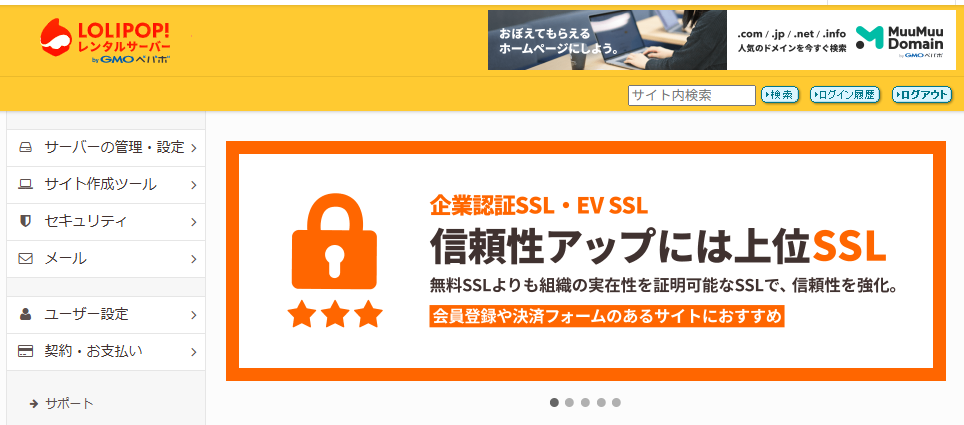
①ロリポップの管理画面にログイン
まず、ロリポップの管理画面にアクセス。
②WAF設定を一時解除
「セキュリティ」→「WAF設定」
該当ドメインのWAFを「無効」に変更。
※WAFとは:
Web Application Firewallの略。不正アクセスから守るセキュリティ機能。
③PHP設定を変更
「サーバーの管理・設定」→「PHP設定」
PHPバージョンを変更:
- 変更前:モジュール版 最新
- 変更後:CGI版 最新
※なぜCGI版に変更?
モジュール版とWordPressの更新がうまくかみ合わず、エラーが起きることがあるため。
④5〜10分待つ
設定変更後、すぐには反映されません。
5〜10分ほど待ちます。
ここが大事。焦らず待つ。
⑤自分のサイトにアクセスして確認
時間が経ったら、自分のサイトにアクセス。
正常に表示されることを確認!
「やった、表示された!」
この時の安堵感は、忘れられません。
⑥WordPress管理画面にアクセス
サイトが表示されたら、次は管理画面。
WordPress管理画面にログイン。
問題なくアクセスできることを確認。
⑦設定を元に戻す
WordPressを一度閉じて、ロリポップの管理画面に戻る。
WAF設定を「有効」に戻す
PHP設定を元に戻す(モジュール版 最新)
⑧再度アクセスして正常動作を確認
設定を元に戻した後、再度サイトにアクセス。
正常に動作していることを確認。
これで、完全に解決しました!
なぜこの方法で解決したのか
なぜ、この方法で解決したのか。
調べてみたところ、こういうことのようです。
WordPressとサーバーの設定のズレ
WordPressが自動更新されると、サーバーの設定とうまくかみ合わないことがある。
特に、PHPのバージョンやWAF設定が影響することが多い。
一時的に設定を変えることで、リセット
PHP設定を一時的にCGI版に変えることで、WordPressとサーバーの通信が一度リセットされる。
その後、元に戻しても、問題なく動作する。
「再起動」に近い効果があるのかもしれません。
同じ悩みを持つ方へ
もし、この記事を読んでいる方が、同じ502エラーで困っていたら。
ぜひ、この方法を試してみてください。
注意点
- WAFを無効にしている間は、セキュリティが弱くなります
作業は短時間で済ませて、必ず元に戻してください。 - PHP設定の変更は慎重に
変更前の設定をメモしておくことをおすすめします。 - バックアップを取っておく
万が一の時のために、事前にバックアップを取っておくと安心です。
検索で辿り着いた方へ
この記事が、少しでもお役に立てば嬉しいです。
WordPressのエラーは、本当に焦ります。
でも、落ち着いて対処すれば、解決できることが多いです。
ロリポップサーバーを使っている方は、ぜひこの方法を試してみてください。
お知らせ:ブログURLを変更しました
502エラーの話はここまでです。
ここからは、お知らせです。
ブログのURLを変更しました。
変更内容
変更前: harutsumu.net
変更後: blog.harutsumu.net
変更日: 12月14日
リダイレクト設定済み
古いURLにアクセスしても、自動的に新しいURLに転送されます。
ブックマークの更新は不要です。
ただし、個別記事をブックマークされている場合は、念のため確認してください。
読者への影響
ランキング関連のURL変更は済んでいます。
お気に入り記事などをブックマークされている場合以外は、特に変更の必要はありません。
今後の計画:公式サイト構想
なぜ、ブログのURLを変更したのか。
それは、harutsumu.netを公式サイトにする計画があるからです。
統合計画
現在、春紡は3つのサイトを運営しています:
- ブログ(このサイト):blog.harutsumu.net
- ハンドメイドショップ(BASE・minne)
- ポートフォリオサイト(Webデザイナー)
そして今後、これらを繋ぐ**「公式サイト」**を作る予定です。
公式サイトの役割
harutsumu.netが、すべてのサイトへのハブになります。
- ブログへのリンク
- ハンドメイドショップへのリンク
- ポートフォリオサイトへのリンク
- 保護猫活動支援へのリンク
「春紡って、何をしている人?」
そんな疑問に、一目で答えられるサイト。
それが、公式サイトです。
公開予定
数日後に完成次第、公開予定です。
楽しみにしていてください。
おわりに
502エラーは、本当に焦りました。
でも、Xで解決方法を見つけて、無事に復旧できました。
情報を共有してくださった方に、感謝します。
そして、この記事が、同じ悩みを持つ誰かの助けになれば嬉しいです。
ブログのURLも変更し、新しい体制に向けて準備を進めています。
これからも、春紡をよろしくお願いします。
関連リンク:
ご案内(春紡より)
※当ブログはアフィリエイト広告を含んでいます。
紹介しているものは、春紡自身が実際に使って良かったもの、
または安全性や信頼性を重視して選んでいるものです。
アフィリエイト収益はブログ運営費を含め、
個人として行っている保護猫活動や支援のために活用しています。

コメント