
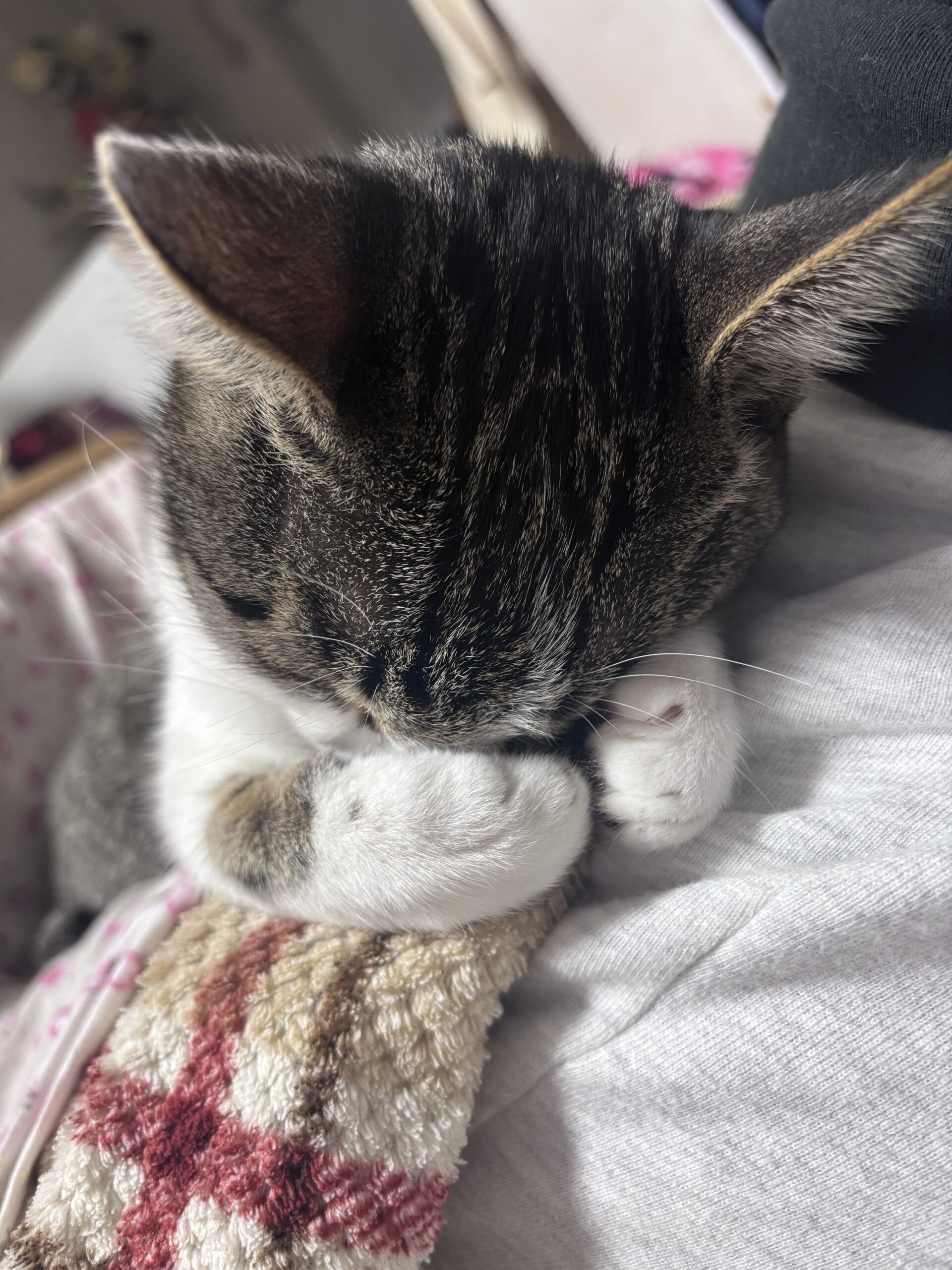
在宅ワークと猫暮らし、両立のむずかしさ
こんばんは、春紡です。
在宅で仕事をしながら、シオンと暮らしています。
Webデザイナーとして、ハンドメイド作家として。
そして、会社の仕事も。
毎日、パソコンに向かう時間が長い暮らしです。
でも、シオンと暮らし始めて気づいたこと。
在宅ワークと猫との暮らしの両立は、想像以上に難しい。
なぜシオンは作業を邪魔してくるのか

シオンは、とても甘えん坊です。
私がパソコンに向かって、キーボードをタイピングし始めると、
決まって、やってきます。
キーボードの上に、どーんと乗る、キーボードの上を歩く、
画面を見ようとすると、顔を出す。
そして、たまに。
ノートPCの電源ボタンを踏みしめて、電源を落としてしまう。
保存していない作業が、消える。
もちろん、シオンに悪気はありません。
ただ、私の気を引きたいだけ。
「ねえ、こっち見て」
そう言っているみたいで、怒れないけれど、困っていました。
これまで試してきた対策と、うまくいかなかった理由
何もしなかったわけではありません。
色々、試してみました。
①PCスタンドを使って高さを出す
キーボードに乗らないように、
仕事用PCをスタンドに置いて、斜めにしてみました。
確かに、乗らなくなりました。
でも、代わりに、
斜めになったPCで、爪とぎを始めました。
5〜6ヶ月使っていましたが、最近になって思いついたようで
すでに5,6回ほど、爪とぎされています。
悪化しました。
②ケーブルを隠す努力
シオンは、ケーブルが大好きです。
これまでに、スマホの充電ケーブルを5本ほど断線させています。
カバーの上からも、噛んでいます。諦めない心、とてもすごい。
今使っているPCのケーブル類も、あちこちに噛み跡があります。
自分のPC用のマウスは、有線でした。
シオンにかじられて、断線しかけていました。
ケーブルを隠しても、見つけて噛んでしまう。
これでは、根本的な解決にならない。
③なぜ、うまくいかなかったのか
ひとえに、シオンが甘えん坊だから。
私が集中していると、気を引きたくなる。
それは、変えられないこと。
そして、ケーブルは、どんなに隠しても、シオンが見つけてしまう。
対策を考えるのではなく、環境自体を変える必要がある。
そう思いました。
今回見直した作業部屋のレイアウト
新年を迎えるタイミングで
思い切って、作業環境を見直すことにしました。
そして、新しいパソコン
Mac miniを導入しました。
設計の考え方:何を優先したか
今回の環境見直しで、一番優先したこと
それは、シオンの安全と、私のストレス軽減です。
- シオンがケーブルを噛んで、誤飲しないように
- シオンが電源ボタンを踏んで、作業が消えないように
- シオンが爪とぎをして、機器を壊さないように
そして、私が
「シオンがまた邪魔するかもしれない」
そんなストレスなく、集中できるように。
①Mac miniを選んだ理由
MacBook(ノートPC)も検討しました。
外出時の作業も考えると、軽量なMacBookは魅力的。
でも、今回はMac miniを選びました。
猫対策として、Mac miniが優れている理由
本体を完全に視界外・接触不可にできる。
Mac miniは、小型デスクトップPC。
本体を、足元の籠に設置しました。
シオンの目に触れない。
シオンが乗ることもない。
電源ボタンを踏まれることもない。
「噛んでも致命傷にならない構成」を考えた
もし、シオンが何かを噛んでも。
- Mac mini本体 → 足元、シオンが触れない
- キーボード → ワイヤレス、噛まれても本体に影響なし
- マウス → ワイヤレス、同じく影響なし
噛めるのは「安い部品」だけ。
本体トラブルのリスクを、ほぼゼロにできます。
これが、Mac miniを選んだ決め手でした。
スペックと金額のバランス
もちろん、性能と価格も考えました。
今使っている自分のPCより、スペックが上がります。
作業効率も、上がる予定です。
②ワイヤレス化の徹底
今回、キーボードとマウスを、すべてワイヤレスに新調しました。
ワイヤレス化を決めた理由
理由は、シンプル。
ケーブル事故を、これ以上増やしたくないから。
- スマホ充電ケーブル:5本断線
- 自分のPC用マウス:断線しかけ
- PCケーブル類:噛み跡だらけ
もう、ケーブルは増やせません。
使用したデバイス
- キーボード:Logicool K580
- マウス:Digio2 無線 静音マウス
どちらも、信頼性の高いメーカー。
ワイヤレスで、シオンに噛まれる心配がありません。
※マウスだけはクリック音を確かめたくて、店頭にサンプルが置いてあるところを探してカチカチして確認をしました。笑
③机の配置・役割分担
以前は、仕事用ノートPCと、自分のノートPCを並べて広げていました。
仕事用PCだけ、スタンドで高さを出して。
でも、シオンにキーボードで爪とぎされるようになって。
それも、ダメになりました。
新しい配置
今回、モニターを中心に配置しました。
- モニター:中央に配置
- Mac mini:足元の籠に設置(ケーブルでモニターに接続)
- 仕事用ノートPC:閉じて、ブックスタンドに立てて収納
HDMI切り替えスイッチを導入
HDMI切り替えスイッチを使って。
1つのモニターで、Mac miniと仕事用PCを切り替えます。
- 仕事用PC:在宅での仕事
- Mac mini:ブログ、Webデザイン
それぞれの作業を、スムーズに切り替えられます。
なぜ仕事用PCを閉じて立てるのか
理由は、シンプル。
シオンが電源ボタンを踏めないように。
閉じてブックスタンドに立てることで、机の上も、広くなりました。
④ケーブル対策の徹底
ワイヤレス化しても、完全にケーブルをゼロにはできません。
モニターへの電源ケーブル、HDMIケーブル。
最低限のケーブルは、残ります。
机の上のケーブル
100均で購入したケーブルカバーを使いました。
細いもの用と、太いもの用。
サイズ違いの2種類を用意。
極力、二重で巻きつけて保護しています。
足元のケーブル
足元は、ワイヤーネットでガード。
Mac miniを設置している籠も、足元のワイヤーネットの中に設置しました。
シオンが、ケーブルに触れられないように。
これは「改善」ではなく「予防」
シオンのケーブル噛み癖が改善したわけではありません。
ただ、噛めなくしただけ。
でも、それでいいと思っています。
シオンの安全を、最優先に考えた結果です。
⑤第二の居場所づくり
シオンが、私の作業を邪魔する理由。
それは、私の近くにいたいから。
だから、私の近くに。
シオン専用の居場所を作ることにしました。
具体的に用意したもの
- 100均の浅い籠
- マイクロファイバーのタオル(シオンが好きな素材、注文中)
タオルがまだ届いていないので、今は手持ちのタオルを広げています。
設置場所:カラーボックスの上
机と横並びになる位置。
カラーボックスの一番上に設置しました。
私と横並びの位置になるので。
シオンも、安心できるかなと思いました。
作業中、私の目線が意図しないと合わない位置。
でも、視界の端には入る配置。
シオンも、私を感じられる。
私も、シオンの存在を感じられる。
そんな距離感を意識しました。
シオンの反応は、まだこれから
タオルがまだ届いていないので、今は、うろうろしているだけで。
そこでくつろいだりは、まだしていません。
でも、きっと慣れてくれると信じています。
今はディスプレイの向こう側の出窓の上にある使い慣れたペットベッドの中から、背伸びをしてこちらをうかがっています。
⑥使用しているデスクとチェア
机と椅子は、以前から使っているものをそのまま継続使用しています。
- デスク:Lowya L字型デスク
- チェア:ファブリックデスクチェア
どちらも、かわいくて気に入っています。
ミシン作業も、この机でしています。
初期セットアップで感じたこと
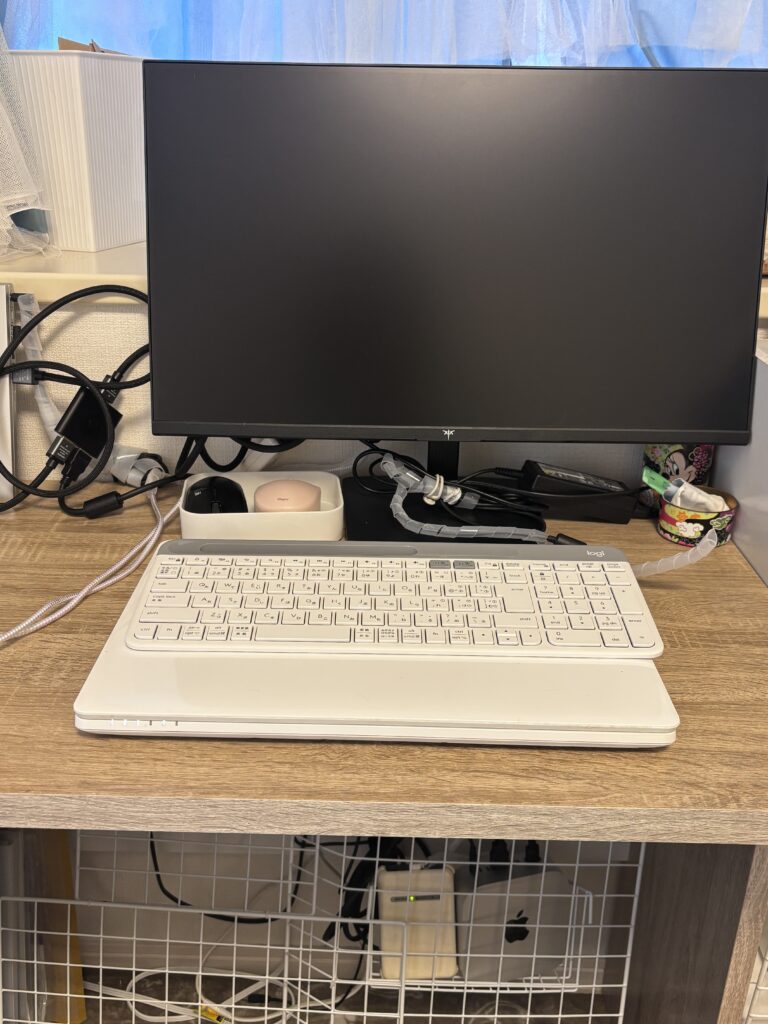
旧 PCなくなるとスッキリする予定です。
キーボードとHDMI切り替えスイッチが届いて。
初期不良がないか確認しながら、実際に使い始めました。
環境を構築する段階で、いくつか感じたことがあります。
①設計段階で、かなり考え抜いた
今回、一番時間をかけたのは「設計」です。
- どこに何を置くか
- どのデバイスを選ぶか
- ケーブルをどう隠すか
- シオンの居場所をどこに作るか
すべて、理由があって決めました。
「なんとなく」ではなく、「なぜそうするか」を考える。
これは、Webデザイナーとしての仕事にも通じることです。
②ワイヤレス化の安心感
ケーブルが減ったことで、「シオンがまた噛むかも」という心配が、減りました。
この安心感は、大きいです。
③Mac miniの設置場所
足元のワイヤーネット内の籠に設置したMac mini
視界に入らないというのは、想像以上に快適です。
そして、熱対策も問題ありません。
他に熱源になるものもないので。
数日使ってみて:予想以上の効果を実感
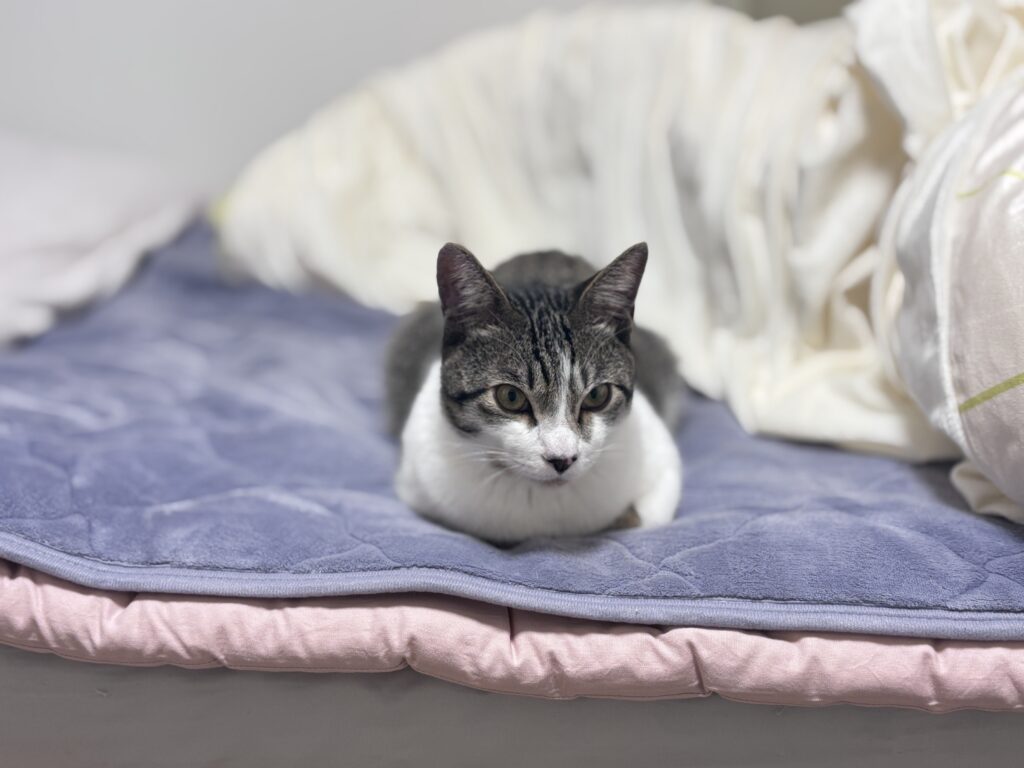
キーボードとHDMI切り替えスイッチが届いて。
実際に使い始めて、数日。
予想以上の効果を実感しています。
①机の上に、常に空間ができるようになった
以前は、ノートPC2台を広げていたので、机の上が、いっぱいでした。
ミシン作業をする時は、都度PCを片付けて、スペースを作って、
作業が終わったら、またPCを並べて…
その手間が、地味にストレスでした。
でも、今は、ノートPCを片付けなくても、常に机の上に空間があります。
ミシンを出すたびに、PCを片付ける必要がありません。
仕事用ノートPCは、ブックスタンドに立てて収納。
机の上は、いつでもすっきり。
これだけで、作業の切り替えが楽になりました。
②視線が上がって、首・肩の負担が減った
この机は、もともとミシン作業を前提に選んでいました。
だから、ノートPCで作業すると。
少し高さが低いんです。
気づかないうちに、首や肩に負担がかかっていました。
外部モニターに切り替えてからは、
自然と視線が上がり、首をすくめるような姿勢が減りました。
作業時間が長くなっても、疲れにくい。
「環境を変えた効果」を、一番実感しているポイントです。
③体の正面で作業できる快適さ
ノートPC2台を並べて使っていた頃は、どうしても1台が、椅子の真正面に来ませんでした。
椅子を回して、角度で調整しながら作業していました。
回転椅子なので、一見問題なさそうですが、
体は、少しねじれた状態のままになります。
長時間作業すると、腰への負担が気になっていました。
モニターとキーボードを1つにまとめ、切り替え式にしたことで、
画面も手元も、常に正面に。
首や肩だけでなく
腰の違和感も、明らかに減ったと感じています。
まだこれから:シオンの反応と長期的な効果
数日使ってみて、効果を実感しています。
でも、まだわからないこともあります。
①シオンの邪魔は減るか
キーボードに乗ってくる頻度は、まだ検証中です。
電源ボタンを踏む問題は、仕組み的に解決しているはず。
でも、シオンが新しい「遊び」を見つけないか。
それは、様子を見ながら対応していきます。
②作業効率は、さらに上がるか
すでに、姿勢の改善で疲れにくくなりました。
PC性能が上がることで、処理速度も上がる予定です。
長期的に、どこまで効率が上がるか。
これからの実感が楽しみです。
③シオンが第二の居場所を気に入ってくれるか
マイクロファイバーのタオルは、まだ届いていません。
タオルが届いて、慣れてきたら、
シオンが、そこでくつろいでくれることを願っています。
甘えん坊な猫と在宅で働く人へ
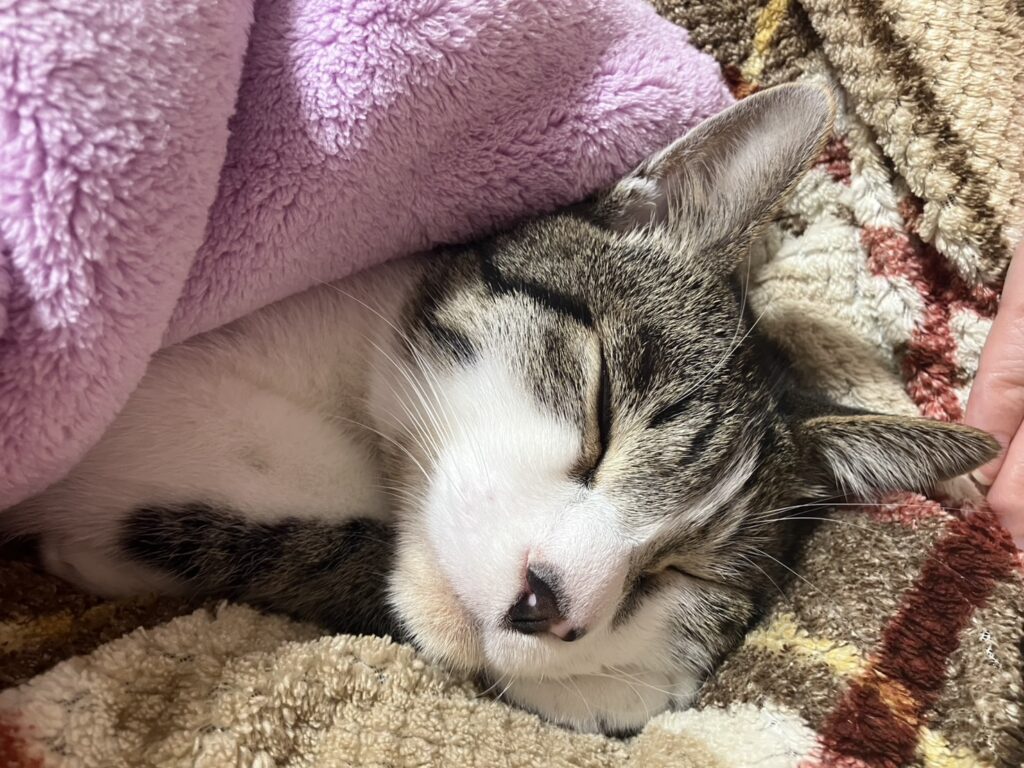
在宅ワークと、猫暮らし。
両立は、簡単ではありません。
でも、不可能でもありません。
大切なのは、環境を整えること。
そして、猫の安全を最優先に考えること。
「猫が邪魔をする」のではなく、
「猫が安心して、私の近くにいられる場所を作る」
そう考えると、答えが見えてきます。
もし、同じように悩んでいる方がいたら、
この記事が、少しでも参考になれば嬉しいです。
まとめ|猫と仕事、どちらも大切にするために
シオンと暮らし始めて、5ヶ月、もうすぐ6ヶ月。
在宅ワークとの両立に、悩んできました。
でも、今回の環境見直しで、予想以上の効果を実感しています。
机の上に空間ができて、ミシン作業がスムーズに。
姿勢が改善されて、首・肩・腰の負担が減った。
「猫と仕事、どちらも大切にできる」
そんな環境を、作れた気がしています。
まだ、シオンの反応や長期的な効果は、これから。
でも、確実に、「環境を変えた効果」を感じています。
同じ悩みを持つ方の、参考になれば嬉しいです。
使用したグッズ:
使用しているデスク・チェア:
ご案内(春紡より)
※当ブログはアフィリエイト広告を含んでいます。
紹介しているものは、春紡自身が実際に使って良かったもの、
または安全性や信頼性を重視して選んでいるものです。
アフィリエイト収益はブログ運営費を含め、
個人として行っている保護猫活動や支援のために活用しています。


コメント