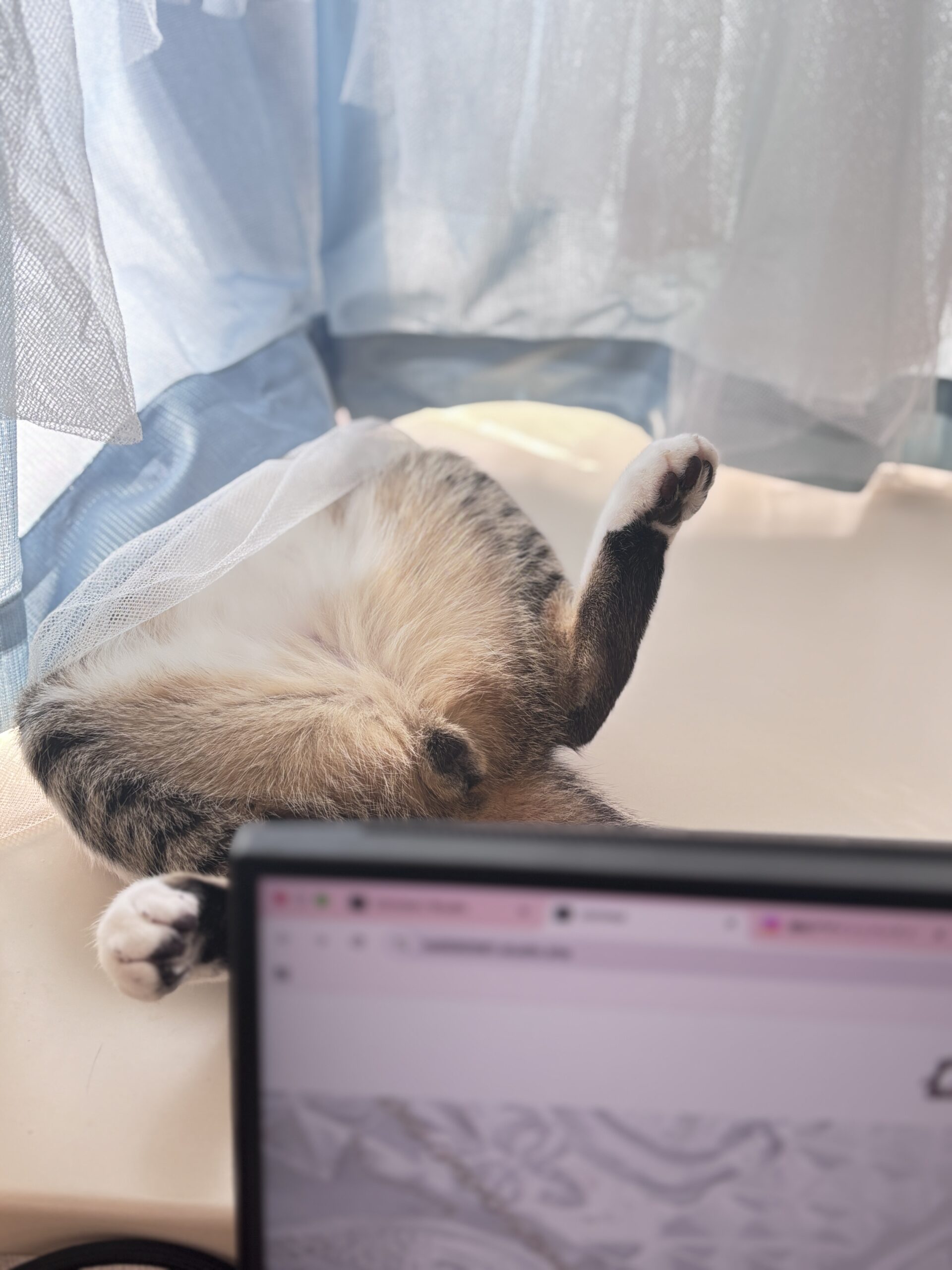
前回の記事で、在宅ワーク環境の見直しについてお伝えしました。
あれから、約3週間。
実際に使ってみて、わかったこと
良かったこと、うまくいかなかったこと
一番大きな変化
それは、ケーブル事故がゼロになったことです。
今回の実証条件
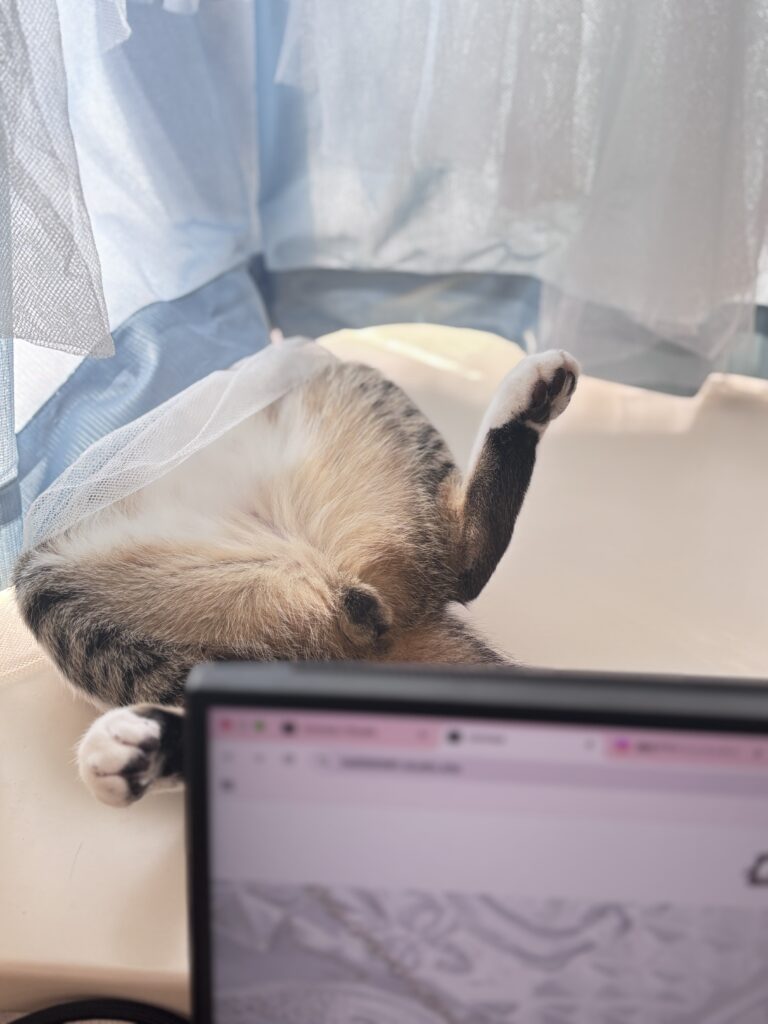
まず、今回の検証条件を明確にしておきます。
- 使用期間: 約3週間
- 作業頻度: 平日ほぼ毎日/1日4〜8時間
- 猫の年齢・性格: 生後8ヶ月、ケーブルを噛む癖あり
- 対策前後で変えていない条件:
- 作業時間
- 猫の生活リズム
同じ条件で使い続けて、どう変化したか。
これが、今回の実証レポートです。
なぜ「ケーブル事故」に注目したのか
在宅ワークと猫との暮らし。
両立する上で、一番怖いのがケーブル事故でした。
これまでのケーブル事故の記録
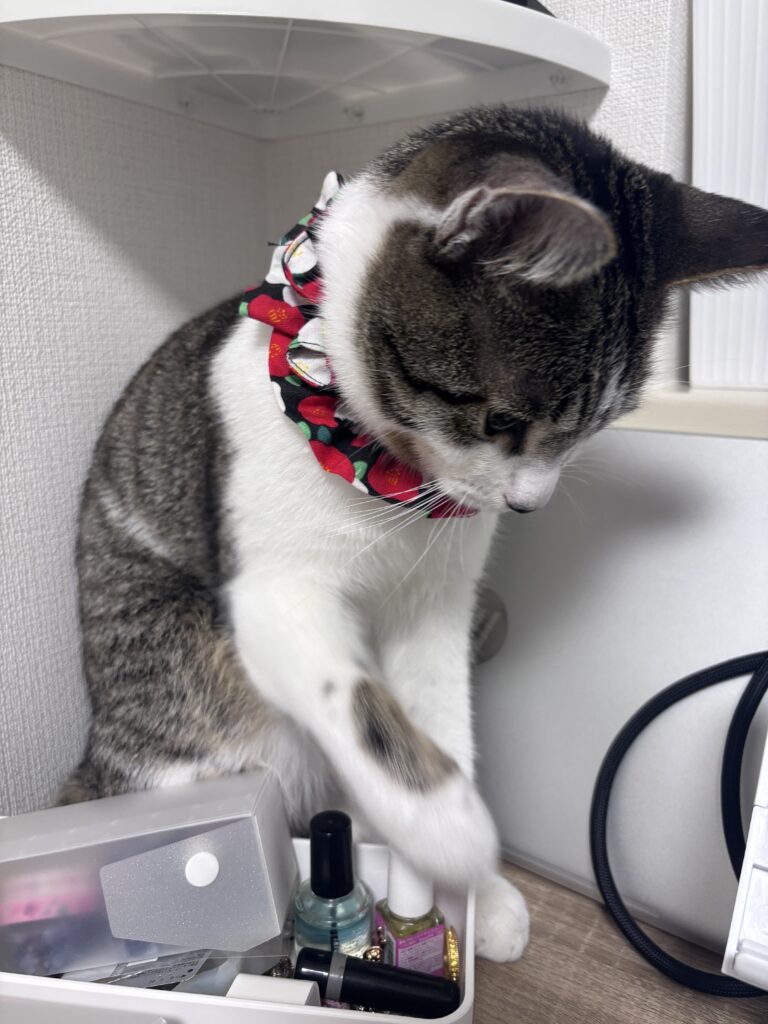
環境を見直す前、シオンによるケーブル事故は深刻でした。
- スマホ充電ケーブル: 5本断線
- 自分のPC用マウス: 断線しかけ
- PCケーブル類: 噛み跡だらけ
カバーをつけても、シオンは諦めません。
カバーの上から、執拗に噛み続けます。
ケーブル事故の何が怖いか
ケーブル事故で怖いのは、3つです。
①誤飲のリスク
ケーブルの被膜を飲み込んだら、どうなるか。
詰まったら、手術。
最悪の場合、命に関わります。
②感電のリスク
通電しているケーブルを噛んだら、シオンが感電する可能性があります。
③作業データの消失
仕事用PCのケーブルが断線したら、保存していないデータが消える。
シオンの安全とは別に、私にとって大きなストレスでした。
だから、優先順位を決めた
今回の環境見直しで、一番優先したのはケーブル事故の予防でした。
「事故が起きてから対処する」のではなく、「事故が起きない環境を作る」
これが、設計の出発点でした。
実証結果: ケーブル事故はゼロになった
結論から言います。
環境見直し後、ケーブル事故は現時点まで一度も起きていません。
約3週間、ケーブル事故ゼロ。
これは、予想以上の成果でした。
環境見直し前後の変化
数字で見ると、変化は明確です。
| 項目 | 見直し前 | 見直し後 |
|---|---|---|
| ケーブル事故 | 頻発(月1本以上のペース) | 0件 |
| 作業中断 | 多い(1日数回) | ほぼなし |
| 猫の安全 | 不安あり | 安心 |
| 作業効率 | 低下しがち | 大幅改善 |
特に、ケーブル事故ゼロという結果。
これが、一番大きな成果です。
なぜケーブル事故がゼロになったのか
理由は、シンプルです。
①ワイヤレス化で、ケーブルを減らした
- キーボード: ワイヤレス
- マウス: ワイヤレス
- PC本体: 足元のワイヤーネット内に設置
シオンが「噛めるケーブル」を、物理的に減らしました。
②残ったケーブルは、二重三重で保護
完全にケーブルをゼロにはできません。
モニターの電源ケーブルと、HDMIケーブル、この2種は残ります。
でも、これらは:
- 極太でメッシュタイプのHDMI(断線しにくい)
- モニターの電源は、二重でコードカバーを巻いている
よほどのことがない限り、大丈夫な構成にしました。
③PC本体を足元に設置
PC本体を、足元のワイヤーネット内の籠に設置。
シオンの目に触れない、シオンが触れない。
本体へのケーブルも、すべてガードされています。
これは「改善」ではなく「予防」
シオンのケーブル噛み癖が、治ったわけではありません。
ただ、噛めなくしただけ。
でも、それでいいと思っています。
事故が起きてから対処するのではなく、事故が起きない環境を作る。
これが、今回の設計思想です。
予想以上の効果: 作業効率の劇的な改善
ケーブル事故ゼロ以外にも、大きな変化がありました。
①PC性能アップで、爆速に
小型デスクトップPCに切り替えて、処理速度が爆速になりました。
以前のノートPCでは、重いファイルを開くのに時間がかかっていました。
ストレスなくサクサク動きます。
Webデザインの作業も、ブログの画像編集も、すべてがスムーズになりました。
②姿勢改善の効果は、続いている
外部モニターに切り替えたことで、視線が上がりました。
首・肩・腰の負担軽減は、続いています。
これは、本当に大きい。
長時間作業しても、以前ほど疲れません。
姿勢が改善されただけで、ここまで変わるとは思いませんでした。
③ミシン作業との切り替えがスムーズに
以前は、ミシン作業をする時、ノートPC2台を片付けて、スペースを作って、作業が終わったら、またPCを並べて…
その手間が、地味にストレスでした。
今は、仕事用PCはブックスタンドに立てて収納
机の上は、いつでもすっきり
PC出し入れがないので、すごくスムーズです。
予想外のメリット: 端末連携による作業効率アップ
私の場合はMacとiPhoneを使っているため、
Appleエコシステムの恩恵を強く感じましたが、
スマホとPCの連携がスムーズになる点は、OSを問わず大きなメリットだと思います。
①画像の移動がスムーズ
スマホがiPhoneだったので、画像の移動が、驚くほどスムーズになりました。
ブログ用の写真を、iPhoneで撮影。
AirDropで、一瞬でMac miniに転送。
ケーブル不要。
この快適さは、想定していませんでした。
撮影にはミラーレスカメラも使うのですが、こちらもカメラ側にスマホへ転送機能が付いているので、スマホを通せばワイヤレスで完結できます。
機能的にはカメラから直で、ワイヤレスでPC転送できそうな気がするので、今後確認してみたいところです。
②iPhoneの操作がPCからできる
iPhoneの画面を、Mac miniから操作できます。
スマホを手に取らなくても、通知を確認したり、返信したり
作業の流れを止めずに、スマホを操作できる。
これも、大きなメリットでした。
③ユニバーサルクリップボード
コピペを、iPhone⇄Mac miniで共有できます。
iPhoneでコピーしたテキストを、Mac miniでペースト。
逆も可能。
端末を省略して作業ができることが、すごく便利です。
うまくいかなかったこと: 第二の居場所
すべてが、うまくいったわけではありません。
正直に、失敗もお伝えします。
マイクロファイバータオルは届いたけれど
シオン専用の「第二の居場所」
カラーボックスの上に、浅い籠とマイクロファイバータオルを設置しました。
タオル自体は、以前買ったことのあるメーカーのもの。
シオンは気に入っているはず、だったのですが、入って遊ぶだけで、そこで寝たりはしません。
寝るのは、相変わらず出窓のペットベッド
シオンが寝るのは、出窓のペットベッド(春紡作)
第二の居場所は、遊び場にはなったけれど、寝床としては機能していません。
これも、データの一つ
「うまくいかなかった」ことも、大切なデータです。
シオンの好みは、予想できない。
それを、学びました。
次は、別のアプローチを試してみます。
シオンの邪魔は減ったか?
変わらないこと: キーボードに乗ってくる
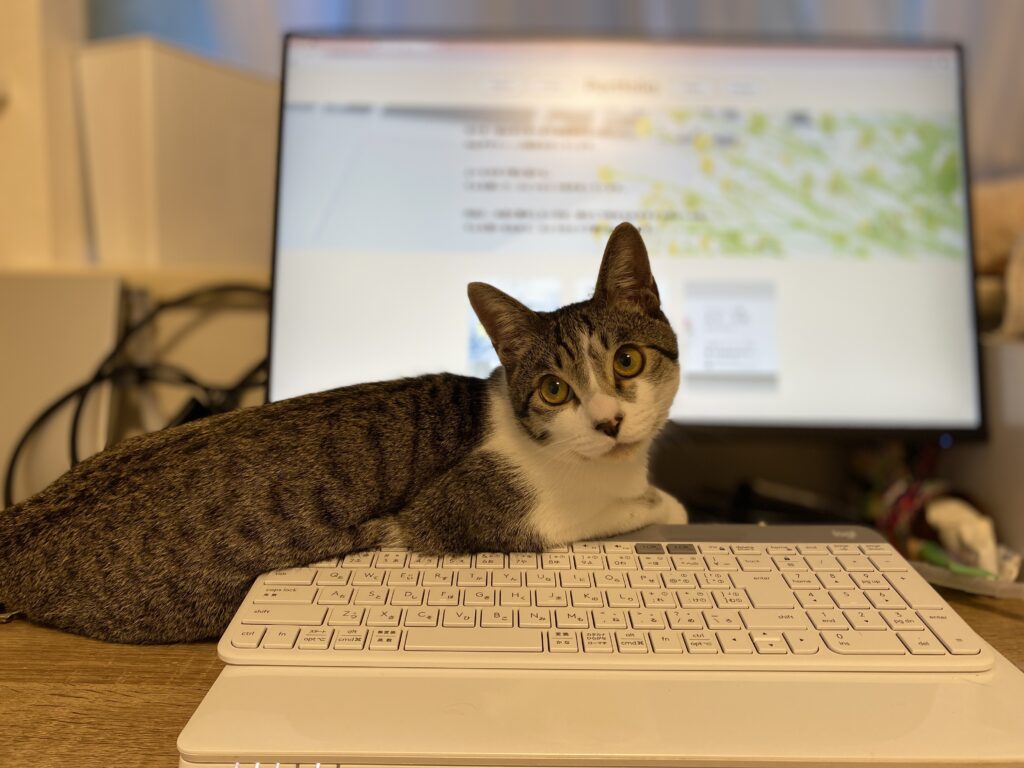
キーボードに乗ってくる頻度は、変わりません。
ワイヤレスキーボードで音がする仕様にしたので、たまにびっくりしているシオンは可愛いです。
最近知恵をつけてPCをしていない時(キーボードの電源を切っている時)にキーボードで爪とぎをします。
壊してやろうという気概を感じます。強い。
変わらないこと: 画面の前に座る
画面の前に、座ります。
でも、モニターが大きくなったので、画面サイズをいじれば見えます。
以前ほど、困っていません。
可愛いのが、モニターが大きくなってシオンからもマウスポインタが、しっかり確認できるようになったようで、マウスを動かすとポインタを目で追ったり、捕まえにいきます。
完全に解決: 電源ボタンを踏む問題
仕事用PCを閉じてブックスタンドに立てたことで、電源ボタンを踏む問題は完全に解決しました。
作業データが消える心配がなくなったこと。
これは、本当に安心です。
予想外の変化: 直接私へのちょっかいが増えた
邪魔がしにくくなったせいか、直接私へのちょっかいが増えました。
キーボードに乗れないなら、私に乗る。
画面の前に座る、私の足や手にちょっかいを出す。
作業への集中力は、あまり変わらないかもしれません(笑)
これはこれで、シオンらしくて愛おしいです。
予想外の課題: プリンタ設定
環境を見直して、一つだけ想定外の問題がありました。
手持ちのプリンタが古くて、設定にてこづった感じです。
これは一時的な問題。
それ以外、概ねトラブル、悪かった点はないです。
プリンタは半業務用を購入していたので、機種自体は古いですが最新OSに対応した汎用ドライバが更新されていたので設定こそてこづりましたが、問題なく使えたのでよかったです。
もうしばらく、現役で頑張って欲しいです。
長期的に見えてきたこと
次のステップ: データの完全移行
今後のステップとして考えているのは、
Windows PCに移行し損ねたデータがないか確認後、初期化をしてメーカーに返却。
完全にMac miniに移行して、環境を整理します。
総評: 環境見直しは大成功
約3週間使ってみて、私の中では、大成功です。
なぜ成功と言えるのか
①シオンのことを考えた環境構築ができた
ケーブル事故ゼロ
これが、何よりの成果です。
②費用面での投資は適切だった
ある程度の費用は必要でしたが、必要以上の費用はかかりませんでした。
PC本体、キーボード、マウス、HDMI切り替えスイッチ
すべて、理由があって選んだもの。
無駄な投資は、ありませんでした。
③作業効率が劇的に改善した
爆速のPC、改善された姿勢、スムーズなミシン作業との切り替え。
仕事とペットがいることの摩擦を、減らせました。
同じ悩みを持つ人へのアドバイス
ノートPCから小型デスクトップPCへ
多くの人が、ノートPCで作業されているかと思います。
でも、猫がいる方は、一度、小型デスクトップPCを候補に入れてみてもいいのかなと思います。
小型デスクトップPCをおすすめする理由
①本体を視界外・接触不可にできる
ノートPCと違い、本体を完全に隠せます。
猫が触れない場所に設置できる。
これが、最大のメリットです。
②ワイヤレス化との相性が良い
キーボードとマウスをワイヤレスにすれば、本体への接続ケーブルは極少数。
ケーブル事故のリスクを、大幅に減らせます。
③噛めるのは「安い部品」だけ
もし、何かを噛まれても、本体は無事。
キーボードやマウスは、交換が簡単で財布へのダメージも低め。
本体トラブルのリスクを、ほぼゼロにできます。
MacでもWindowsでも、考え方は同じ
私はMac miniを選びましたが、Windowsの小型デスクトップPCも、同じ考え方で選べます。
デジタル作業をされている方の中には、周辺機器デバイスの関係で、Windowsを選んでいる方も多いと思います。
特に漫画やイラスト制作、動画制作などでは、今回紹介したMac mini相当の構成では、スペックが足りないケースもあるかもしれません。
最近では、Mac mini相当のサイズで、より高性能なWindows向けの小型デスクトップPCも増えてきています。
大切なのは、「本体を猫の手の届かない場所に置く」「ケーブルを最小限にする」という考え方です。
これは、OSや用途に関係なく、共通です。
猫それぞれではあるけれど
猫の性格は、それぞれです。
シオンのように、ケーブル好きな子もいれば、全く興味を示さない子もいるかもしれません。
ケーブルを少なくする、仕事とペットがいることの摩擦をなくす手段として、一度考えてみていただければと思います。
個人的な感想としては、シオン関連以外でケーブルが減ったことで机の掃除もしやすくなったのは、別方面からのメリットです笑
ただし、小型デスクトップPCが向いていない人もいます
すべての人に、小型デスクトップPCが向いているとは思っていません。
こんな方には、別の選択肢の方が合うと思います:
- ノートPCを頻繁に持ち運ぶ方
- カフェや図書館で作業することが多い
- 外出先での作業が中心
- 作業場所が固定できない方
- 家の中でも、リビング・寝室など移動しながら作業する
- 定位置を決めにくい暮らし方をしている
- 外部モニターを置くスペースがない方
- 机が小さい
- すでに机の上がいっぱい
こうした場合は、小型デスクトップPCより、軽量なノートPC + ケーブルカバーの方が現実的だと思います。
大切なのは、自分の暮らし方と、猫の性格に合った選択をすることです。
まとめ: 「予防的設計」という考え方
今回の環境見直しで、一番大切にしたこと。
それは、「予防的設計」です。
事故が起きてから対処するのではなく、事故が起きない環境を最初から作る。
Webデザイナーとしての仕事にも通じる考え方です。
問題が起きる前に、問題を予測する。
リスクを、設計の段階で排除する。
長期的な視点で、環境を整える。
在宅ワークと猫との暮らし。
両立は、簡単ではありません。
でも、環境を整えることで、猫も仕事も、どちらも大切にできる。
そんな暮らしを、実現できました。
同じ悩みを持つ方の、参考になれば嬉しいです。
関連記事:
使用したグッズ:
ご案内(春紡より)
※当ブログはアフィリエイト広告を含んでいます。
紹介しているものは、春紡自身が実際に使って良かったもの、
または安全性や信頼性を重視して選んでいるものです。
アフィリエイト収益はブログ運営費を含め、
個人として行っている保護猫活動や支援のために活用しています。

コメント